来源:学校公告 | 时间:2026-09-21 23:46
一、新生报名
报名方式一:电脑报名
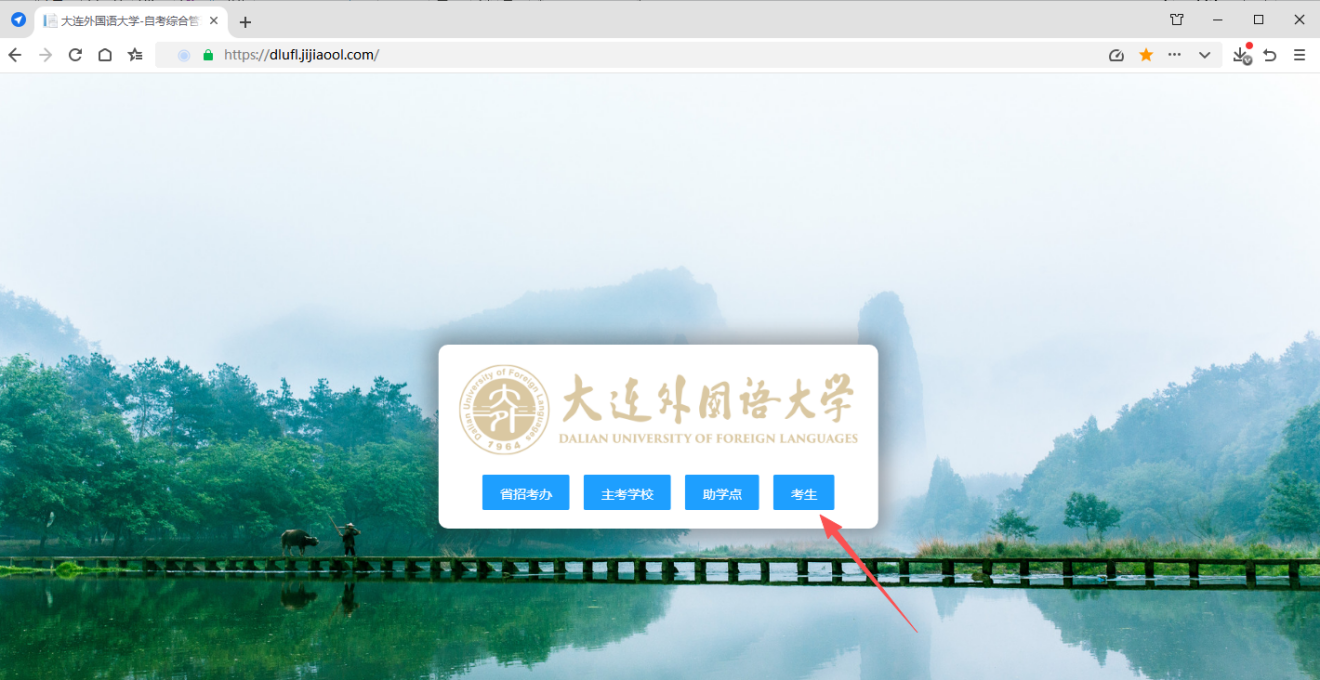
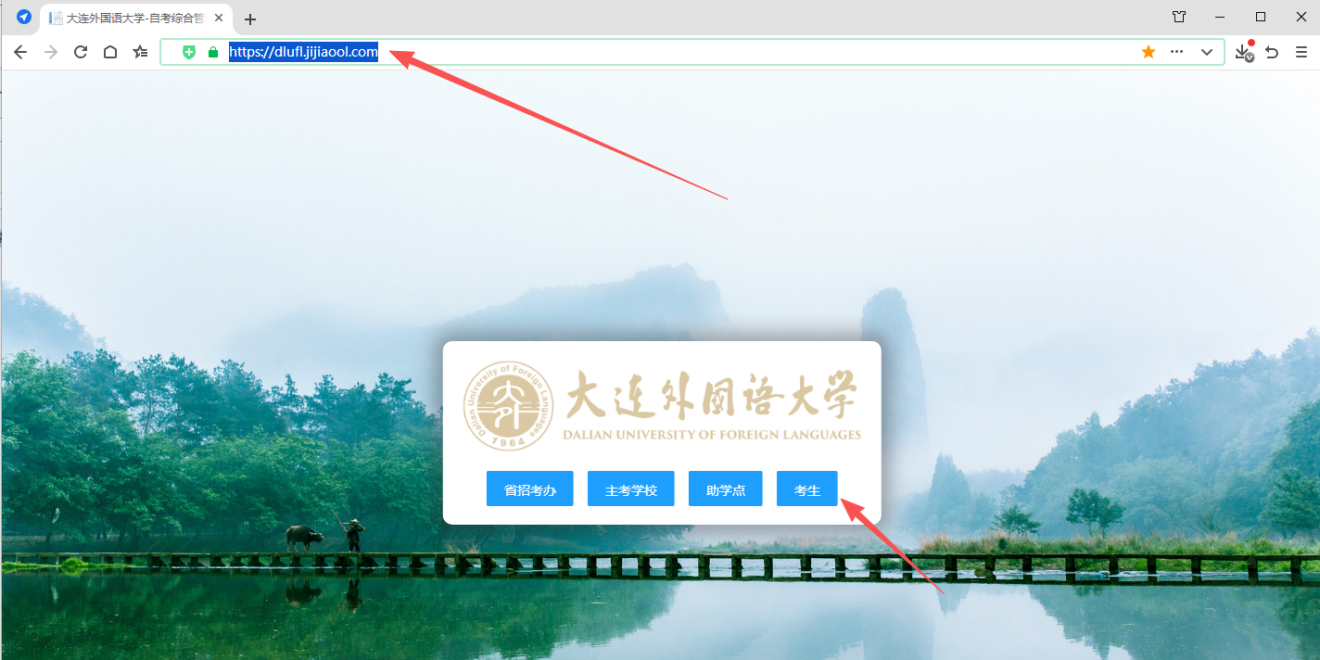
电脑报名网址:https://dlufl.jijiaool.com
点击《考生》进入登录页
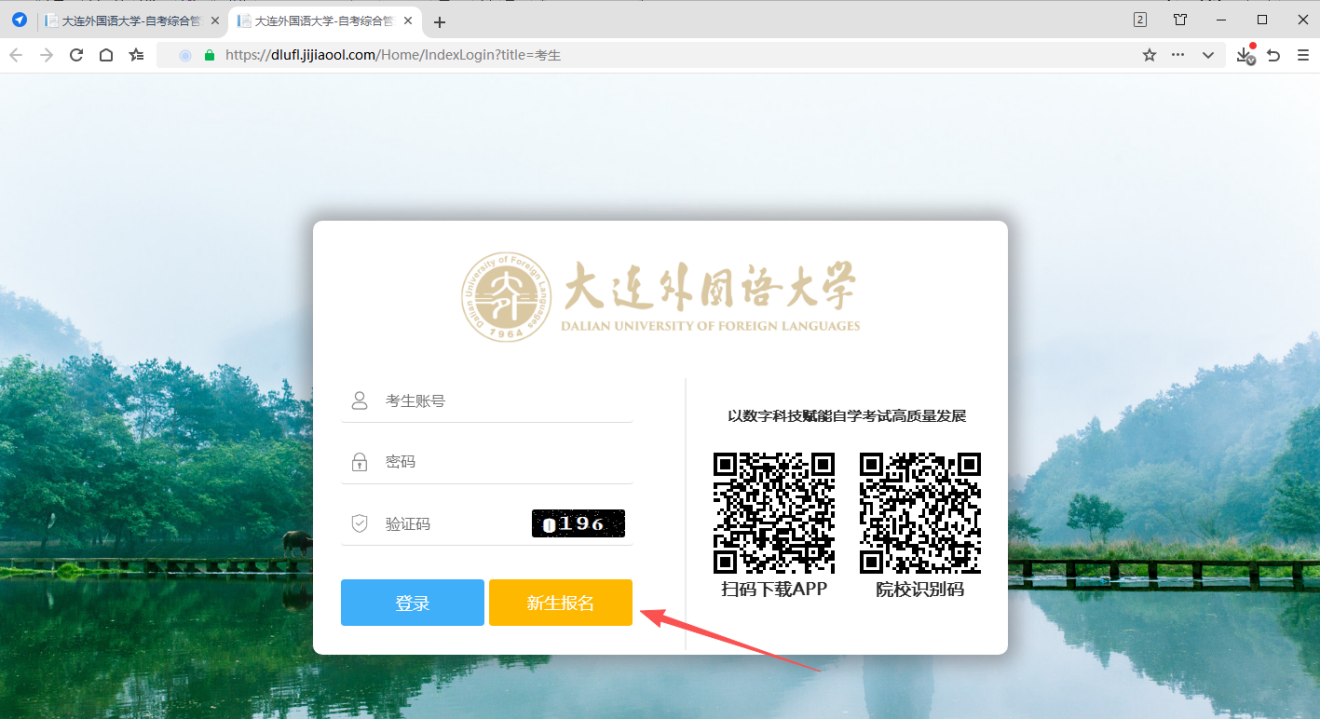
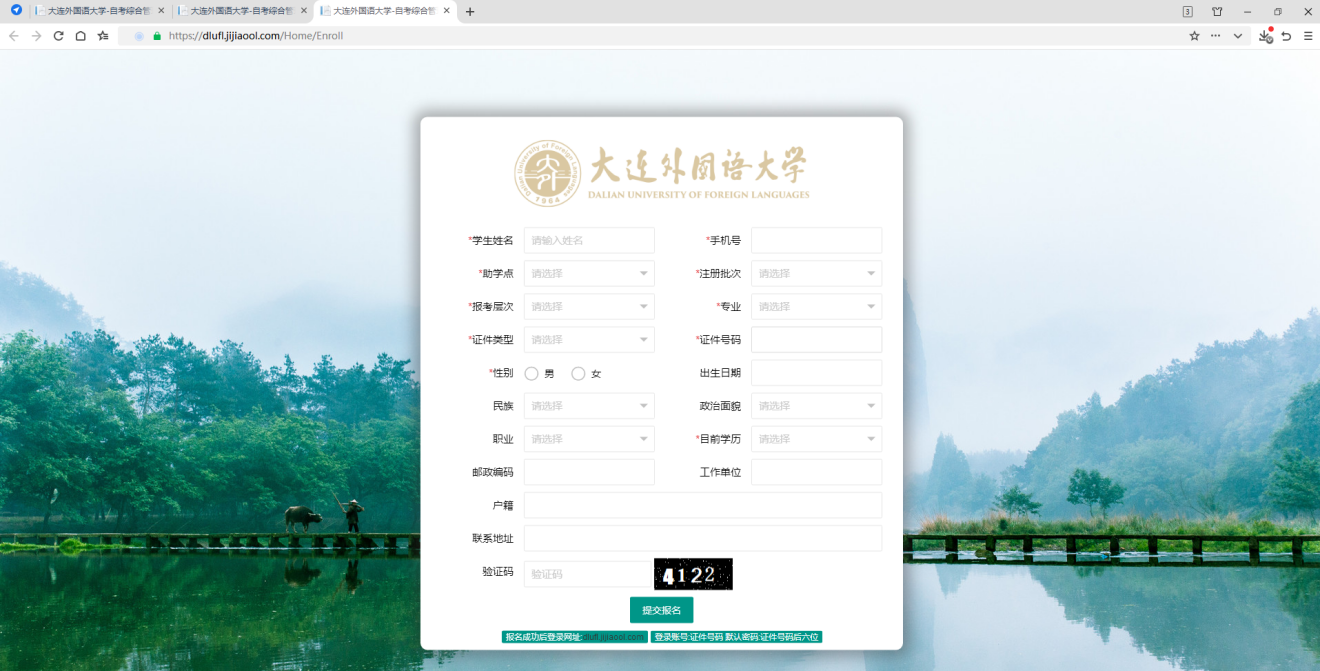
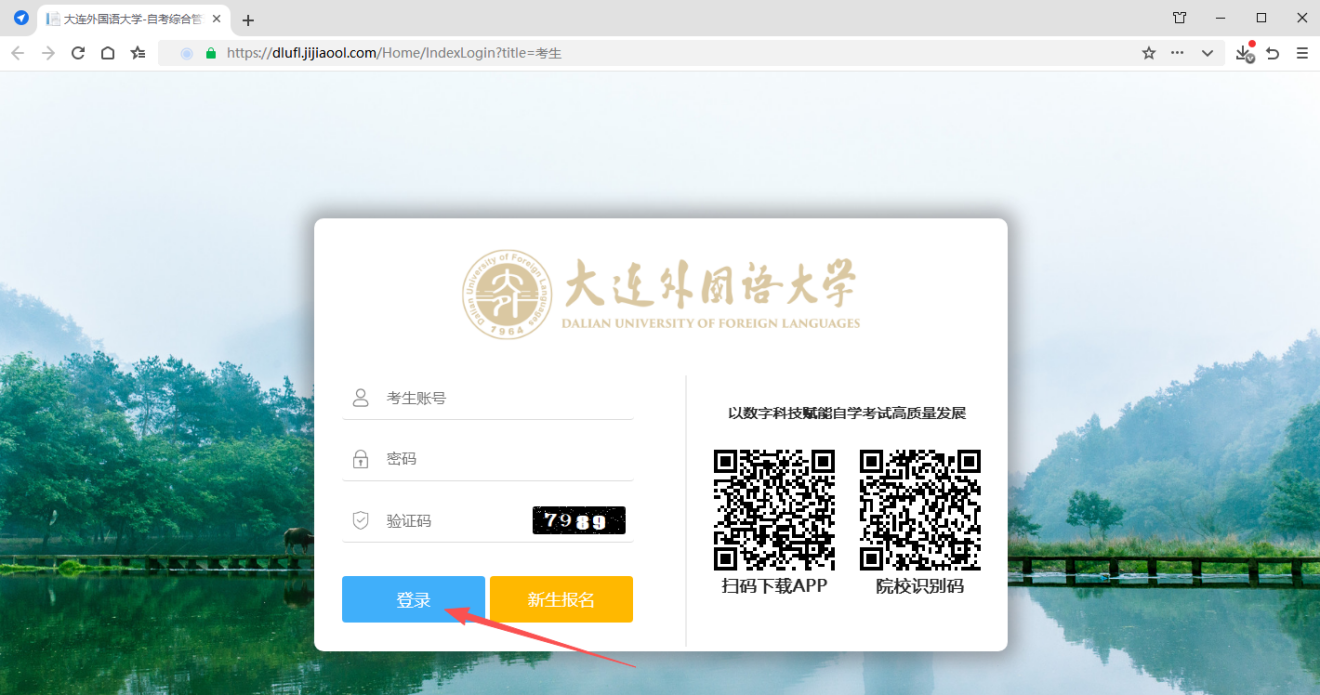
点击《新生报名》进入注册页
填写个人信息、选择所报专业,提交报名
报名方式二:手机报名
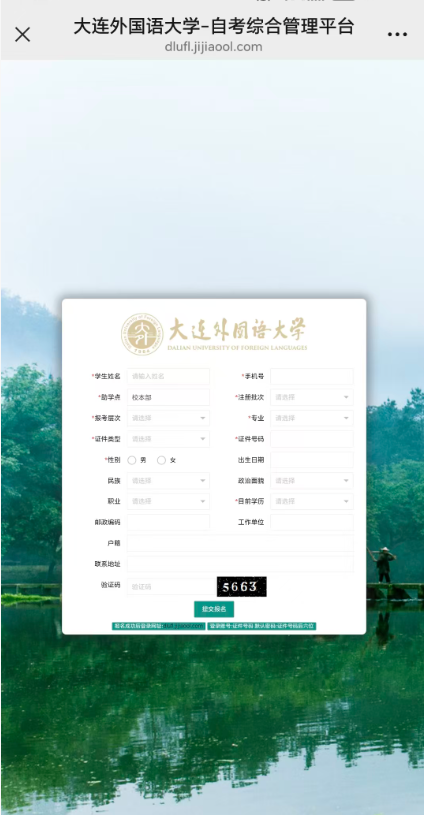
手机微信扫描二维码填写报名信息,填写完成后 提交报名。

二、考生登录(已在本平台完成新生报名或已导入的考生)
平台网址:https://dlufl.jijiaool.com
平台H5网址:https://wechat.jijiaool.com/h5
院校编码:【dlufl】
考生账号:考生身份证号
初始密码:考生身份证号后6位
使用电脑登录平台,推荐使用谷歌浏览器、Edge浏览器、360安全浏览器、火狐浏览器等。
打开“浏览器”复制网址到浏览器地址栏,按Enter键 进入网站,点击《考生》进入登录页
输入账号、密码、验证码,点击登录
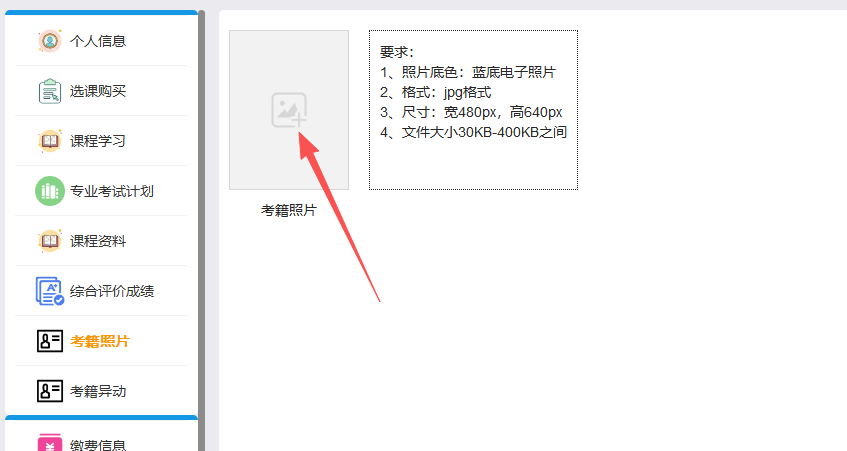
考生上传证件照:首次登录需上传照片,用于以后登录、学习、考试人脸识别等。
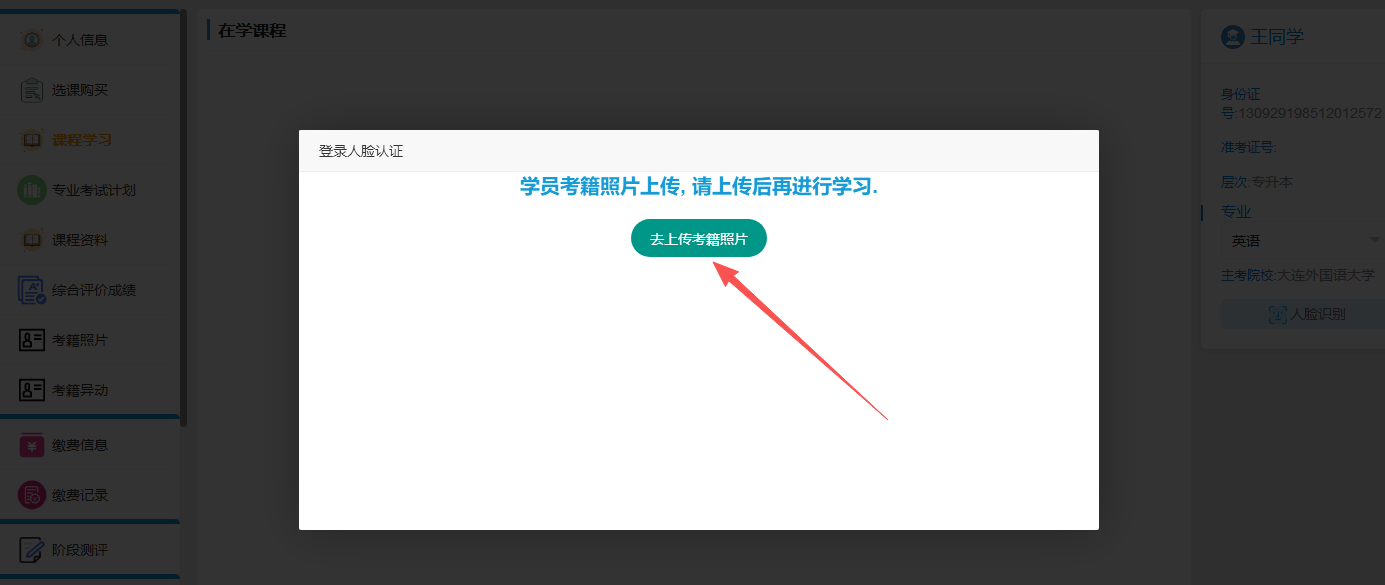
点击下图位置,上传证件照,上传完成后进行人脸识别
人脸识别,请务必人脸对准摄像头,保持衣着整洁,系统会保留照片人工真实性审查。
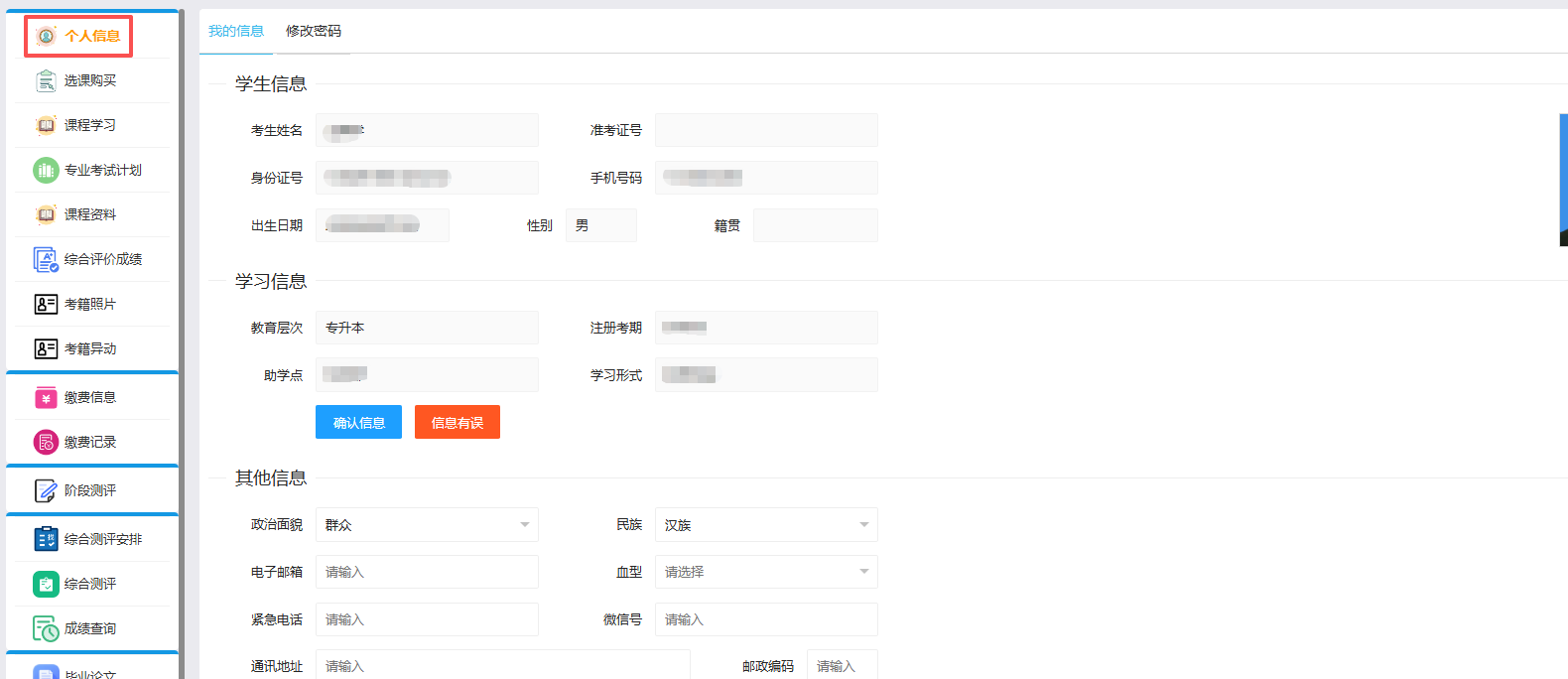
核对个人信息:登录后请务必核对个人信息,若信息有误及时联系老师修改
三、选课与在线支付
选课操作:点击【选课购买】可选择当前考期对应课程。
确认课程代码、课程名称,点击选择1门课程,点击“选课”。

选择付款方式,支付宝或微信支付后,点击确认支付,自动进入扫码付款页面

根据上一步选择的付款方式,使用对应的支付宝或微信扫码付款
注意事项:缴费成功方视为选课完成。

支付成功后,选课变为开始学习

四、签署承诺书
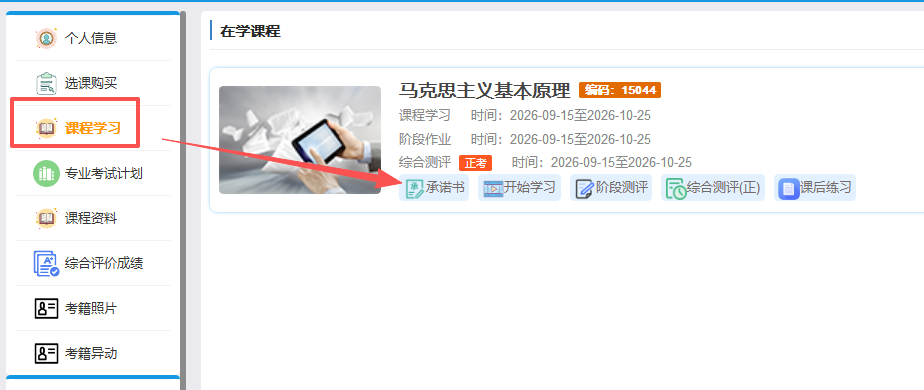
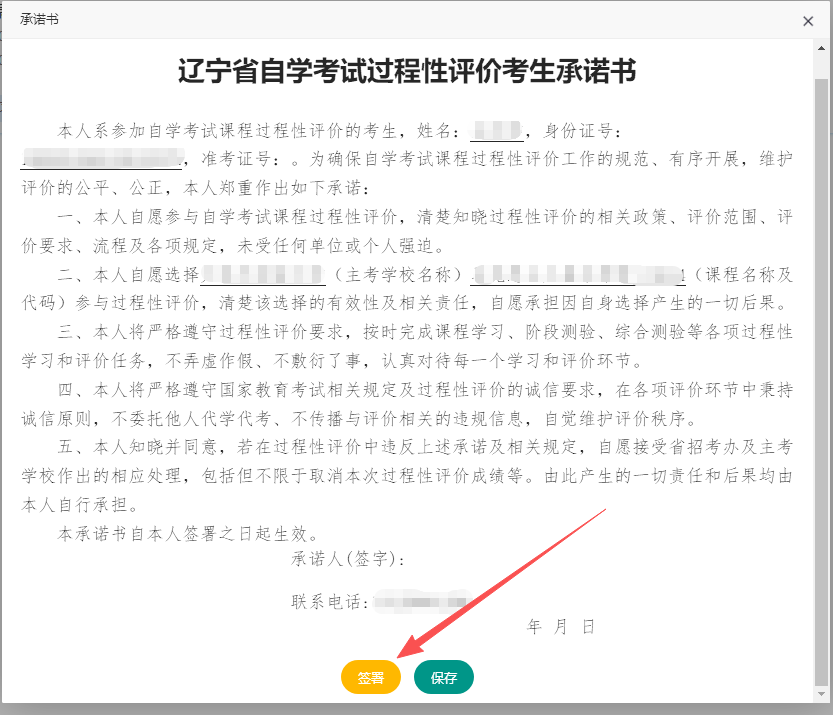
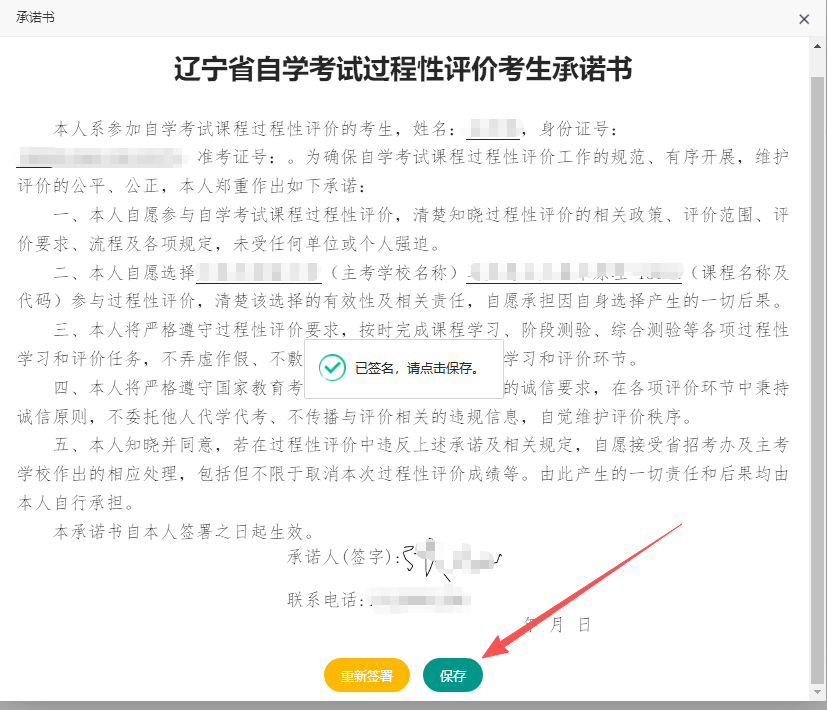
点击课程学习-承诺书,弹出承诺书页面,阅读承诺书内容后,点击签署,根据提示签署完成后,保存。
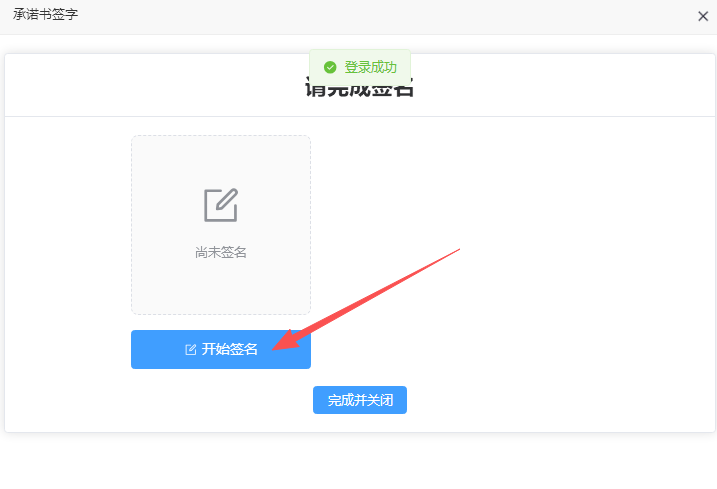
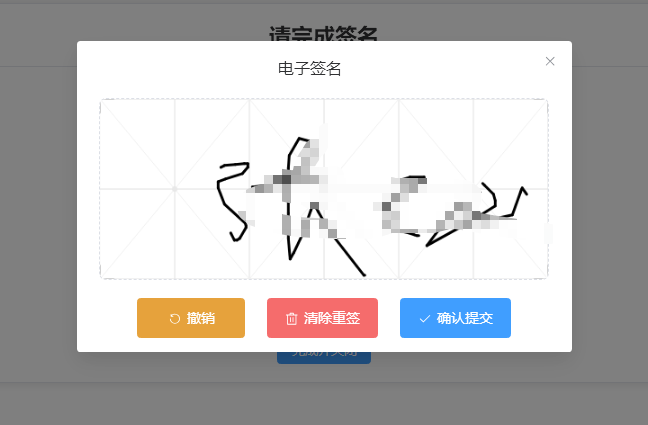
使用鼠标在电子签名区域签名后,确认提交
五、PC端(电脑)学习、作业、考试、成绩查询流程
1、课程学习
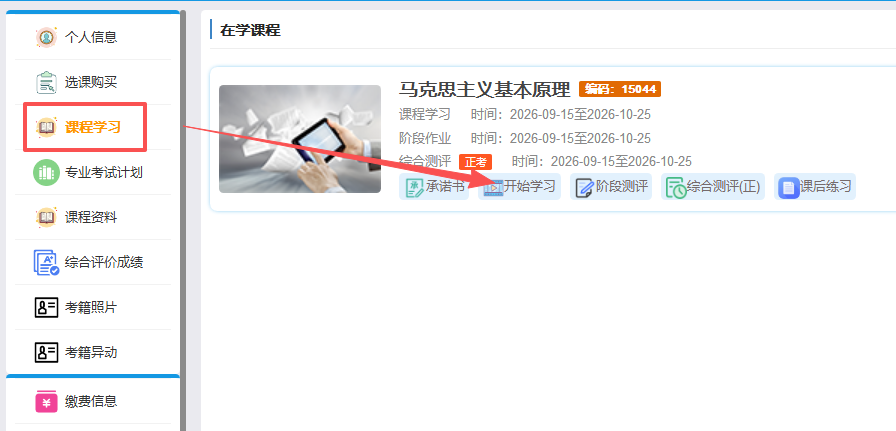
点击课程学习-开始学习(需开启摄像头)-点击拍照进行人脸识别-人脸认证通过-选择章节进行学习(请在开放期间内完成学习)。
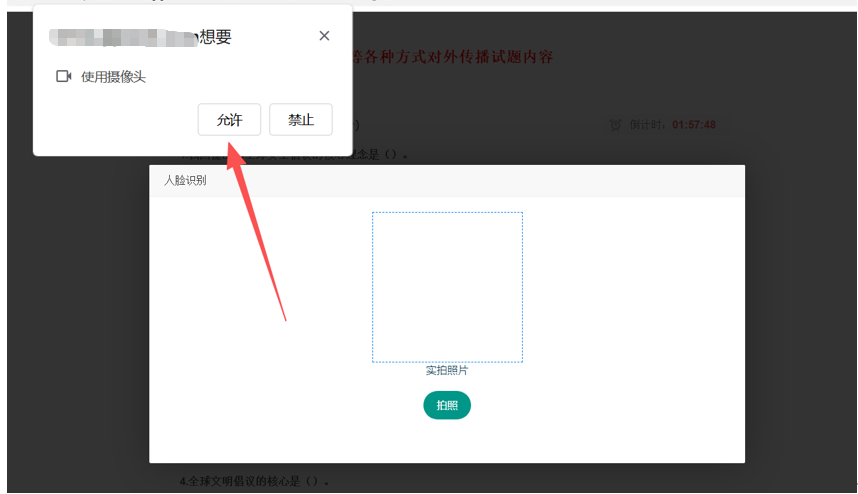
人脸识别,请务必人脸对准摄像头,保持衣着整洁,系统会保留照片人工真实性审查,如提示使用摄像头权限,请允许。
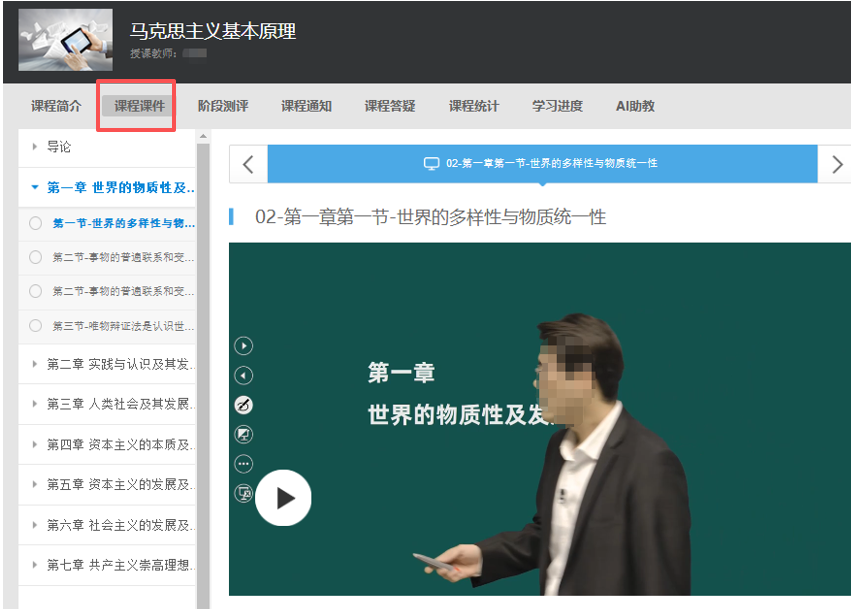
点击课程课件-选择章节进行学习
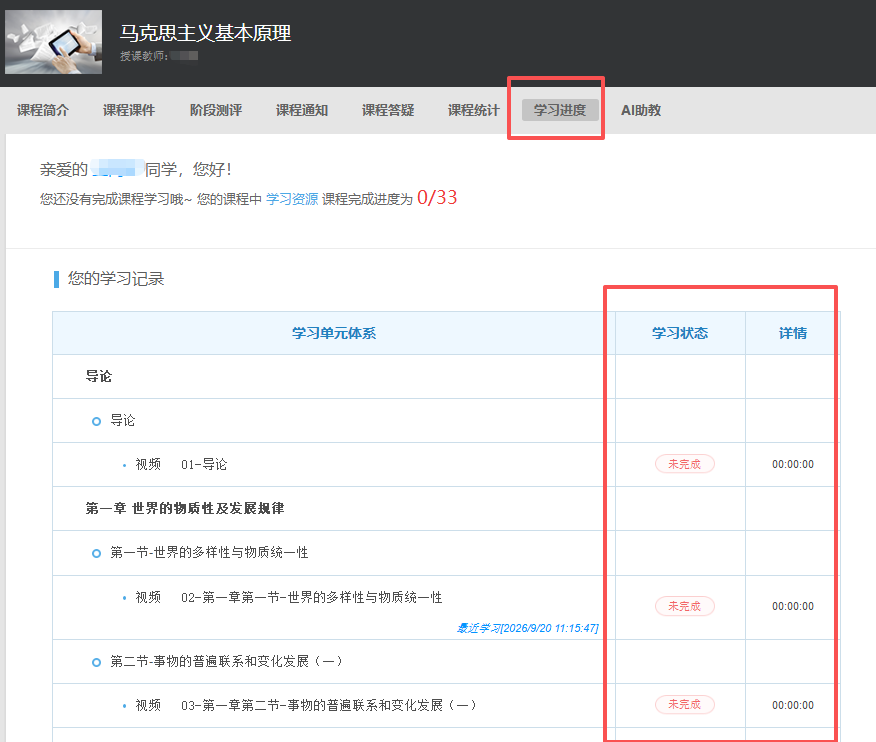
学习进度可查询视频完成状态,学习状态默认未完成,当累计时长超过视频时长,则变为已完成。
2、阶段作业
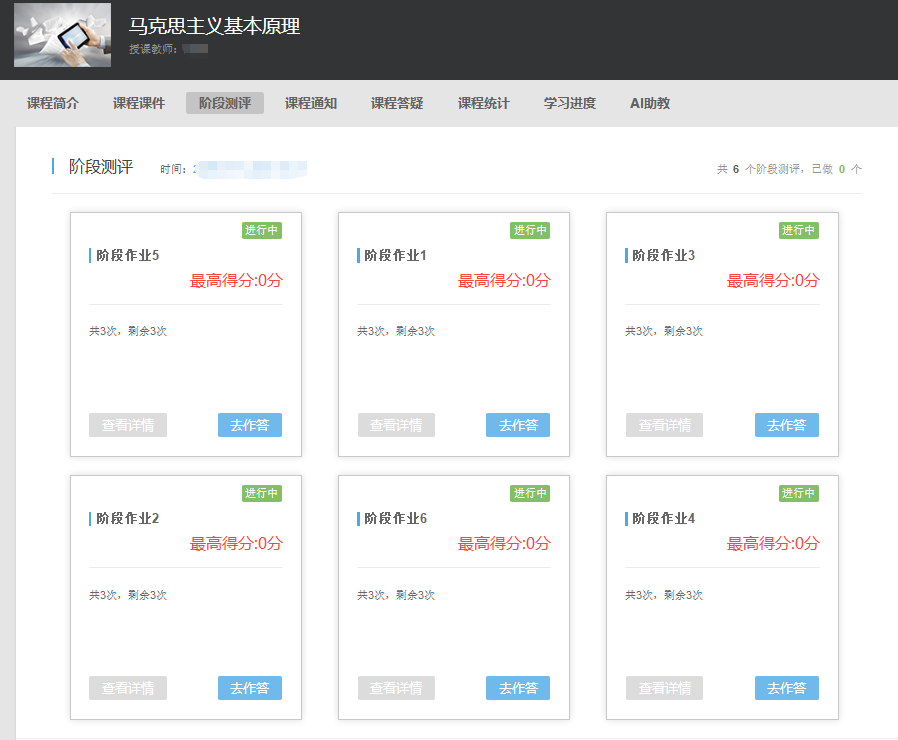
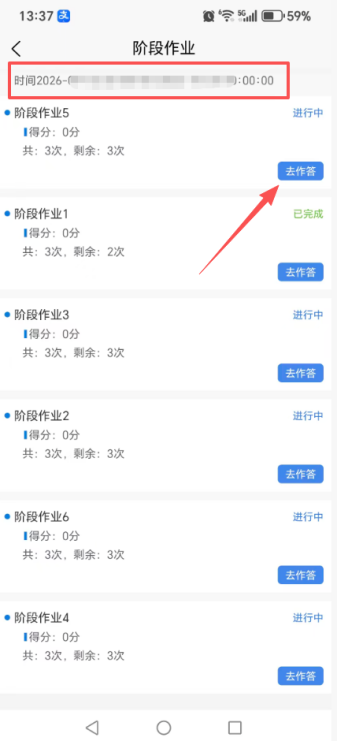
点击课程学习-阶段测评-弹出作业列表-选择作业-去作答(请在开放期间内完成)
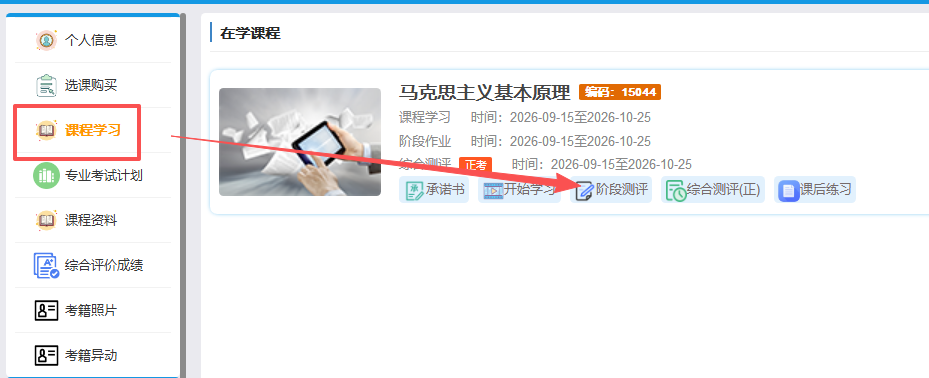
请在开放期间内完成,注意允许作答的时间和次数,答题时注意试卷倒计时,系统取每套作业试卷最高分 计算最终成绩
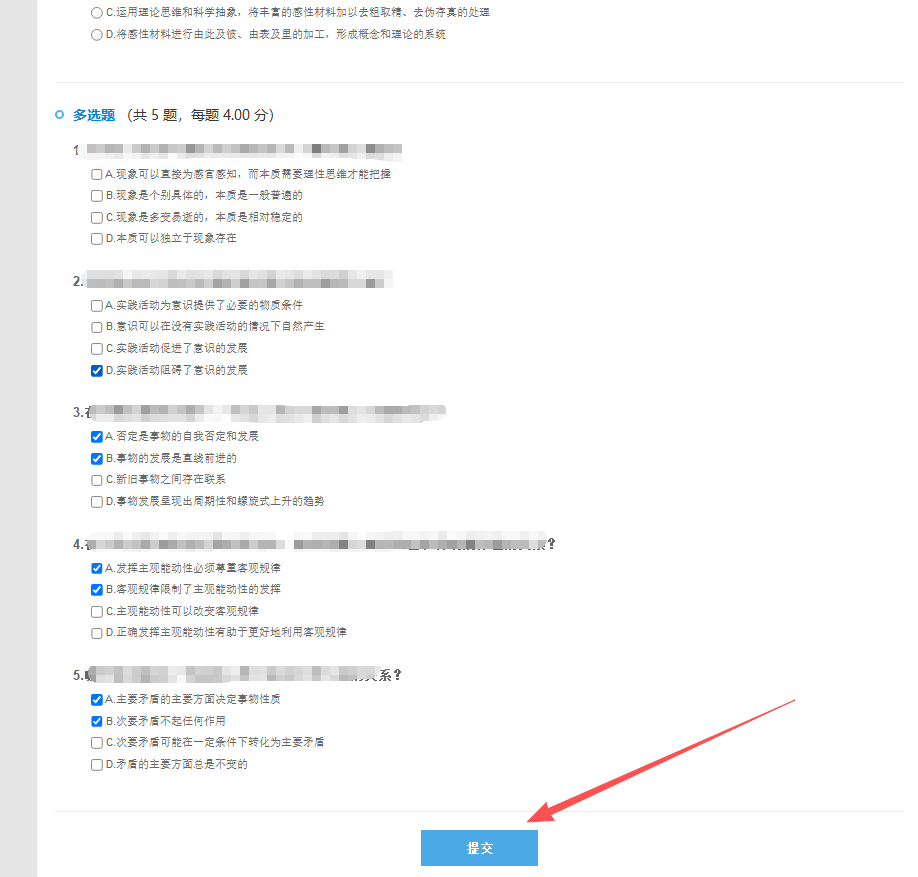
勾选答案,全部作答完成后,点击面面底部的提交
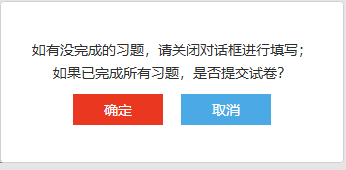
点击提交,弹出确定,如已作答完成,点击确认交卷。
如未做完,点击取消,可继续答题。
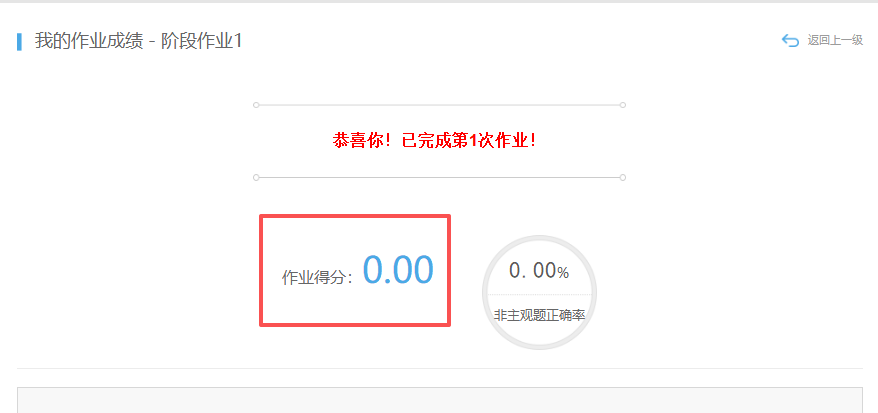
提交后,可查看成绩
3、期末考试
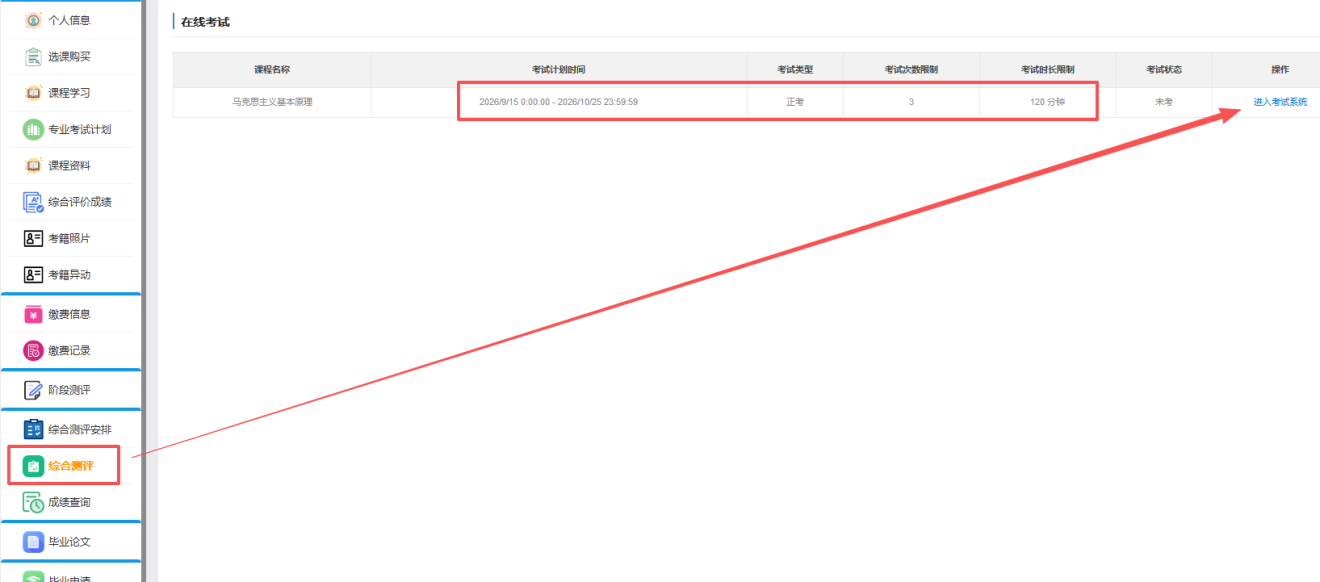
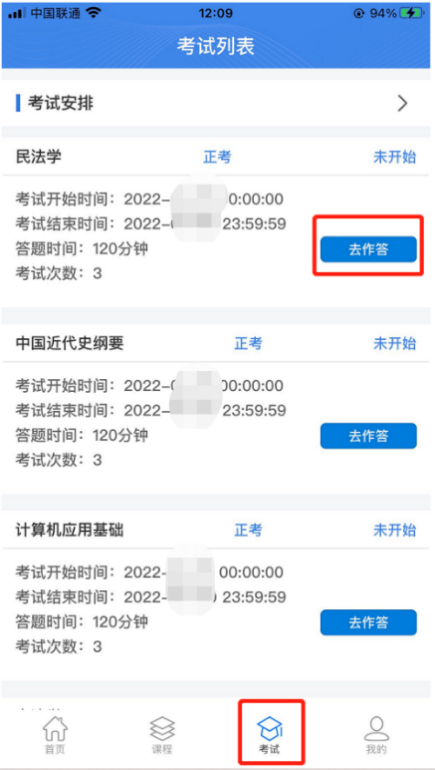
点击综合测评(需开启摄像头)-进入考试系统-点击拍照进行人脸识别-人脸认证通过-进入考试。
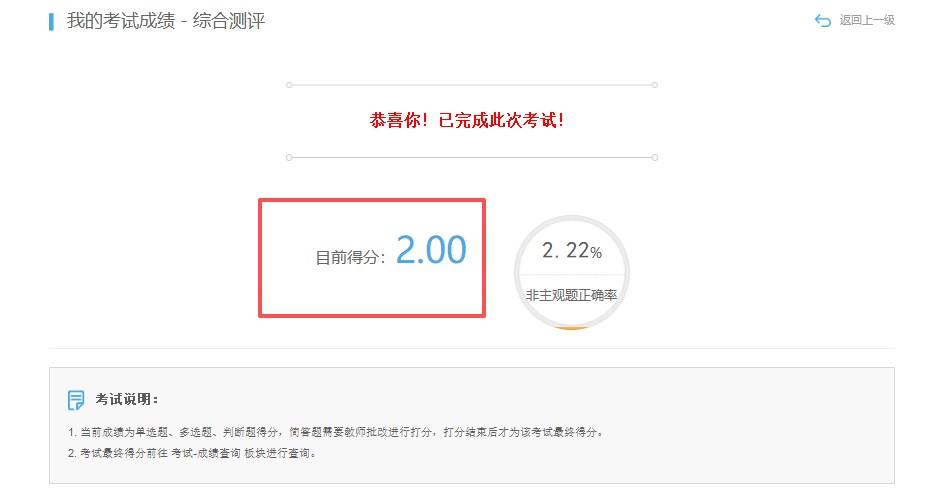
请在开放期间内完成,注意允许作答的时间和次数,答题时注意试卷倒计时,系统取试卷最高分 计算最终成绩
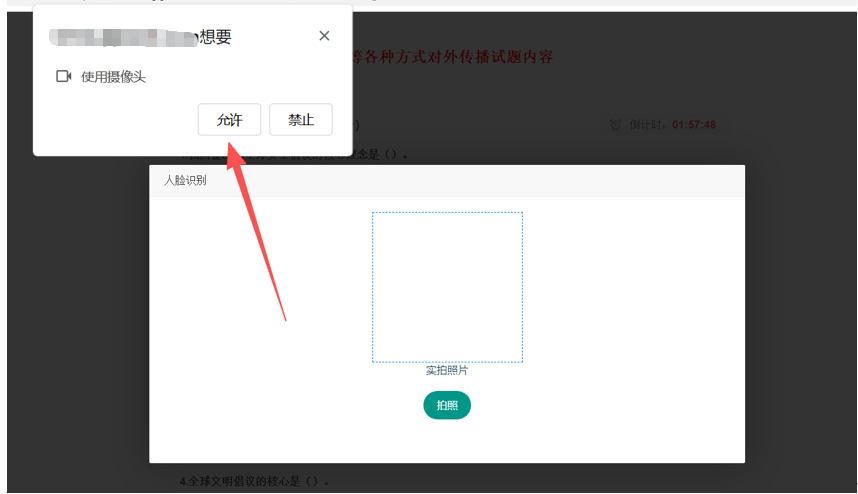
人脸识别,请务必人脸对准摄像头,保持衣着整洁,系统会保留照片人工真实性审查,如提示使用摄像头权限,请允许。
勾选答案,全部作答完成后,点击面面底部的提交
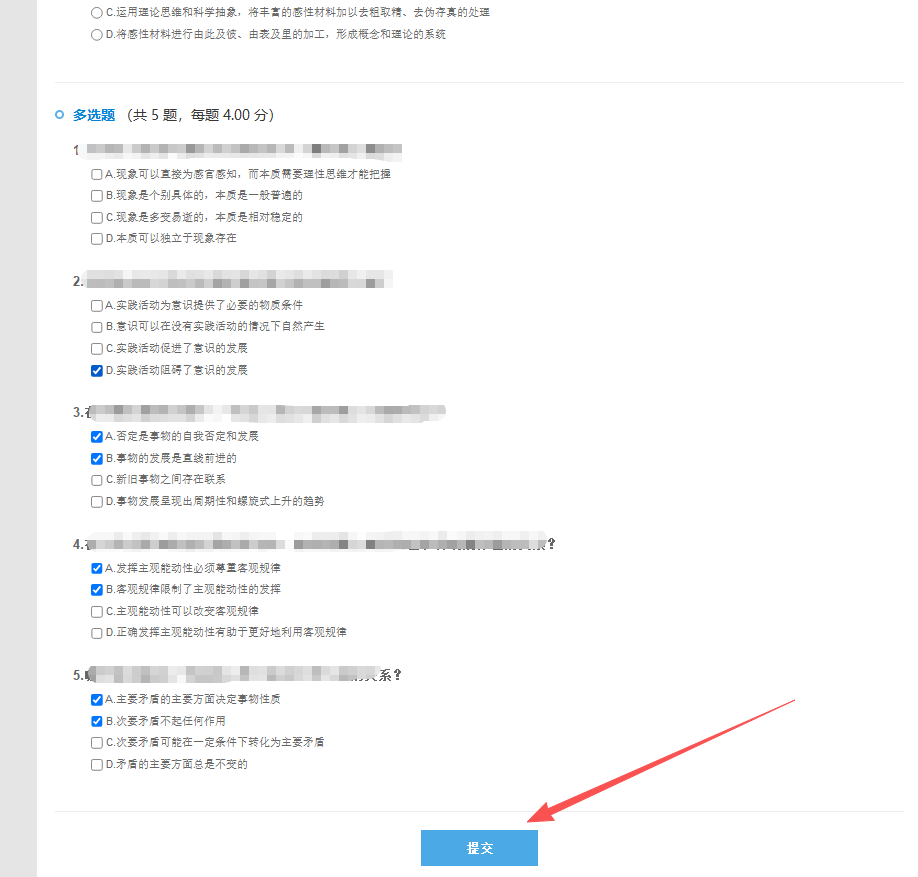
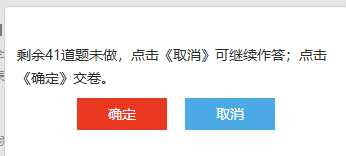
点击提交,弹出确定,如已作答完成,点击确认交卷。
如未做完,点击取消,可继续答题。
4、成绩查询
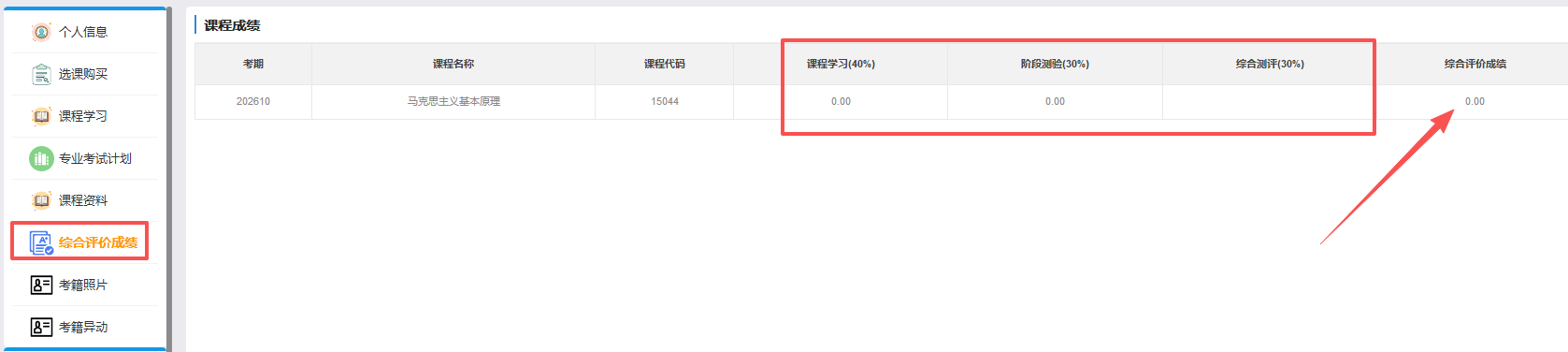
点击综合评价成绩,可查询课程成绩
六、移动端(手机或平板等设备)学习、作业、考试、成绩查询流程
使用手机或其它移动设备登录平台,需安装“继教在线APP”安装及使用流程如下:
1、下载继教在线APP与安装,或H5学习。
打开平台网址:https://dlufl.jijiaool.com
点击《考生》可看到《APP下载码》、《院校识别码》
使用手机微信扫描《APP下载码》下载完成后,根据提示完成安装。
如安装时出现风险提示,可根据自己手机品牌、型号、提示内容自行上网搜索手机设置方法,变更手机设置后,再进行安装。
平台H5登录
网址:https://wechat.jijiaool.com/h5
院校编码:【dlufl】H5登录学习不能扫码识别,只能使用院校编码登录,后续学习与APP基本一致。
2、继教在线APP登录
找到并运行已安装的继教在线APP(如提示服务协议,点击同意;权限,点击允许)


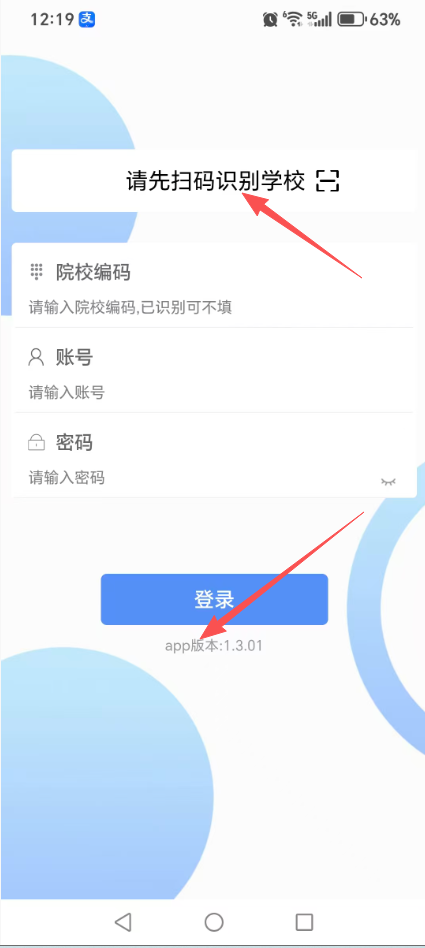
①点击《请先扫码识别学校》(如提示摄像头权限,请允许)。
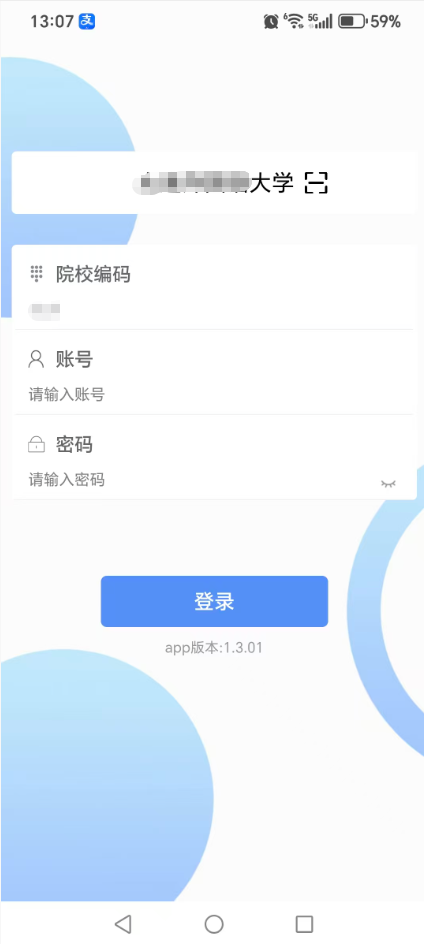
②扫描《院校识别码》显出学校名称院校编码。
③输入账号、密码,点击登录。
说明:如苹果手机首次运行无法显示app版本号,可关闭app,重新打开再试。
|
点击《请先扫码识别学校》扫描《院校识别码》
|
扫码出现学校名称、院校编码后输入账号、密码,登录
|
3、课程学习\阶段作业\期末考试\成绩查询
相关过程中有人脸识别认证,请务必人脸对准摄像头,保持衣着整洁,系统会保留照片人工真实性审查,如提示使用摄像头权限,请允许。
|
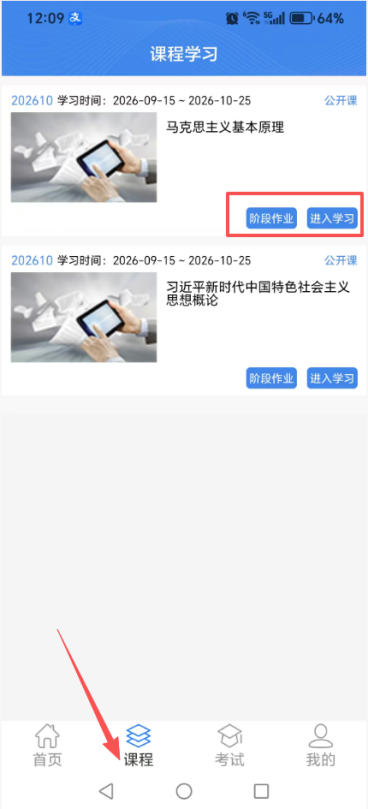
点击《课程》 《进入学习》或《作业》
|
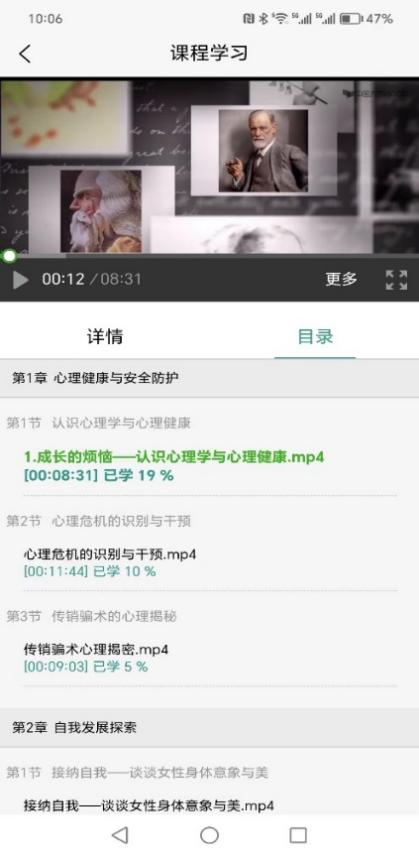
《进入学习》选择章节播放视频
|
|
《作业》去作答
|
《考试》去作答
|
|
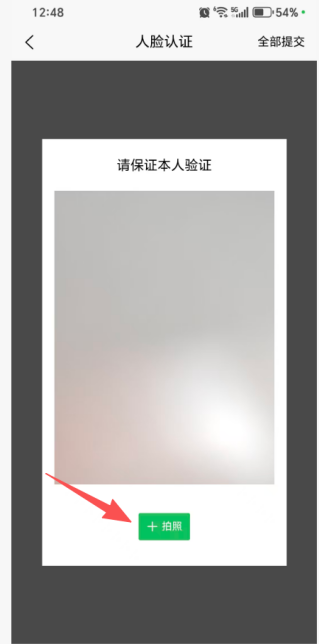
人脸识别 点击拍照与系统中的照片进行对比,对比通过进入答题界面
|
《作业》或《考试》作答 上一题、下一题切换题目,答完后点击《全部提交》
|

|
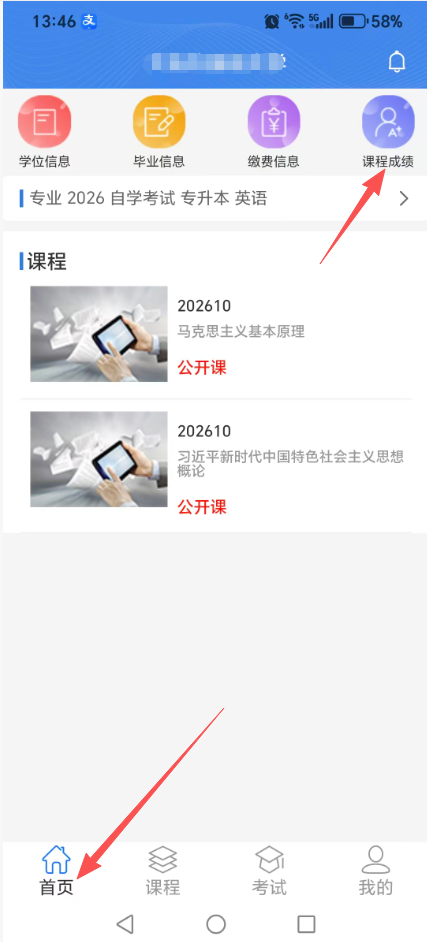
《首页》课程成绩,查询课程成绩
|
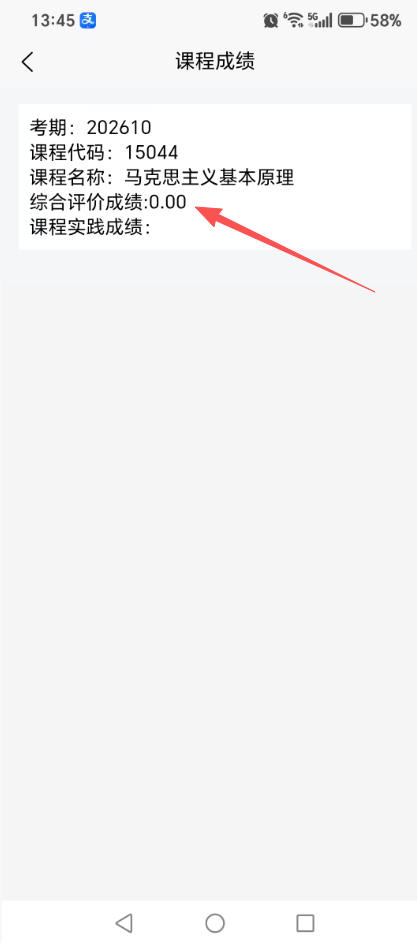
课程成绩
|